
Guía de instalación de Dolibarr 22.0.4 en Ubuntu/Ubuntu MATE (localhost)
Dolibarr es un software libre y de código abierto diseñado para gestionar las necesidades empresariales, incluyendo las relaciones con los clientes (CRM), la gestión de inventarios y la facturación. Su flexibilidad lo hace ideal tanto para pequeñas como para medianas empresas. Una de sus principales ventajas es la capacidad de instalarlo en diferentes entornos, tanto en un hosting tradicional como en un servidor local (localhost), lo cual es particularmente útil para pruebas o configuraciones de desarrollo (ver recursos).
Dolibarr es compatible con múltiples sistemas operativos, incluyendo Linux, Windows y macOS (algo más complicado…), lo que permite a los usuarios elegir el entorno que mejor se adapte a sus necesidades. Este tutorial trata los pasos necesarios para instalar Dolibarr en un entorno localhost bajo Ubuntu, asegurando que puedas disfrutar de todas sus funcionalidades de manera sencilla y eficiente. Vamos allá!
Evaluación del entorno inicial
Escenario A: Sistema limpio (sin LAMP previo)
- Instalación más sencilla
- Menor probabilidad de conflictos
- Configuración estándar
Escenario B: LAMP ya instalado con otras aplicaciones
- Requiere configuración de Virtual Hosts
- Gestión cuidadosa de permisos
- Aislamiento entre aplicaciones
Instalación de dependencias
Si no tienes LAMP instalado:
sudo apt update
sudo apt install apache2 mariadb-server php php-mysql php-gd php-curl php-xml php-zip php-mbstring php-intl php-json libapache2-mod-php
Si ya tienes LAMP:
# Verificar versión de PHP (Dolibarr 22 requiere PHP 7.4 a 8.3)
php -v

# Instalar módulos PHP faltantes para Dolibarr
sudo apt install php-gd php-curl php-xml php-zip php-mbstring php-intl
Instalación completa de phpMyAdmin (opcional pero recomendado)
Instalación del paquete
sudo apt update
sudo apt install phpmyadmin
Proceso interactivo de instalación
Durante la instalación aparecerán varias pantallas:
Pantalla 1: Selección del servidor web
- Aparece una lista con opciones (apache2, lighttpd)
- Importante: Usa la barra espaciadora para seleccionar
apache2(aparecerá un asterisco*) - Presiona
Tabpara moverte a<Ok>y luegoEnter
Pantalla 2: Configurar base de datos con dbconfig-common
- Selecciona
<Sí>(recomendado) - Esto creará automáticamente las tablas necesarias
Pantalla 3: Contraseña de MySQL para phpMyAdmin
- Introduce una contraseña segura para el usuario
phpmyadmin - Confirma la contraseña
- Nota: Esta es diferente de la contraseña root de MySQL
Configuración de Apache para phpMyAdmin
# Verificar que el archivo de configuración se haya creado
ls -l /etc/apache2/conf-available/phpmyadmin.conf

# Si existe, habilitarlo
sudo a2enconf phpmyadmin

# Recargar Apache
sudo systemctl reload apache2
Verificar acceso a phpMyAdmin
Acceder a: http://localhost/phpmyadmin
Credenciales iniciales:
- Usuario:
root(de MySQL/MariaDB) - Contraseña: La contraseña root de MySQL
Solución de problemas comunes de phpMyAdmin
Error: «The mbstring extension is missing»
# Instalar extensión mbstring
sudo apt install php-mbstring

# Reiniciar Apache
sudo systemctl restart apache2
Error: «Cannot connect: invalid settings»
# Verificar que MySQL esté corriendo
sudo systemctl status mysql

# Si no está activo, iniciarlo
sudo systemctl start mysql
Error 404: No se encuentra phpMyAdmin
# Crear enlace simbólico manualmente
sudo ln -s /usr/share/phpmyadmin /var/www/html/phpmyadmin

# O verificar configuración
cat /etc/apache2/conf-enabled/phpmyadmin.conf
No puedo entrar con usuario root
En versiones recientes de MariaDB/MySQL, el usuario root usa autenticación de socket por defecto.
Solución recomendada: Crear usuario administrativo nuevo
sudo mysql

CREATE USER 'admin'@'localhost' IDENTIFIED BY 'contraseña_segura';
GRANT ALL PRIVILEGES ON *.* TO 'admin'@'localhost' WITH GRANT OPTION;
FLUSH PRIVILEGES;
EXIT;
Alternativa: Cambiar método de autenticación de root (menos recomendado)
sudo mysql

ALTER USER 'root'@'localhost' IDENTIFIED WITH mysql_native_password BY 'nueva_contraseña_root';
FLUSH PRIVILEGES;
EXIT;
Configuración adicional de seguridad para phpMyAdmin (opcional)
Cambiar URL de acceso
# Editar configuración de Apache
sudo nano /etc/apache2/conf-available/phpmyadmin.conf
Cambiar la línea:
Alias /phpmyadmin /usr/share/phpmyadmin
Por:
Alias /mibasededatos /usr/share/phpmyadmin
Recargar Apache:
sudo systemctl reload apache2
Ahora accederás por: http://localhost/mibasededatos
Restringir acceso por IP
sudo nano /etc/apache2/conf-available/phpmyadmin.conf
Añadir dentro del bloque <Directory>:
<Directory /usr/share/phpmyadmin>
    Options SymLinksIfOwnerMatch
    DirectoryIndex index.php

    # Restringir a localhost
    Require ip 127.0.0.1
    Require ip ::1

    # O permitir red local específica
    # Require ip 192.168.1.0/24
</Directory>
Configuración de base de datos para Dolibarr
# Acceder a MariaDB/MySQL
sudo mysql -u root -p
# O si creaste el usuario admin: mysql -u admin -p

# Crear base de datos y usuario
CREATE DATABASE dolibarr CHARACTER SET utf8mb4 COLLATE utf8mb4_unicode_ci;
CREATE USER 'dolibarr_user'@'localhost' IDENTIFIED BY 'tu_contraseña_segura';
GRANT ALL PRIVILEGES ON dolibarr.* TO 'dolibarr_user'@'localhost';
FLUSH PRIVILEGES;
EXIT;
Verificación desde phpMyAdmin
- Acceder a phpMyAdmin:
http://localhost/phpmyadmin - Login con usuario
admin(oroot) - Verificar que aparezca la base de datos
dolibarren el panel izquierdo - Verificar usuario en: Cuentas de usuario → debe aparecer
dolibarr_user
Descarga e instalación de Dolibarr 22.0.4
Opción 1: Descarga directa desde GitHub (recomendada)
cd /tmp

# Descargar versión 22.0.4
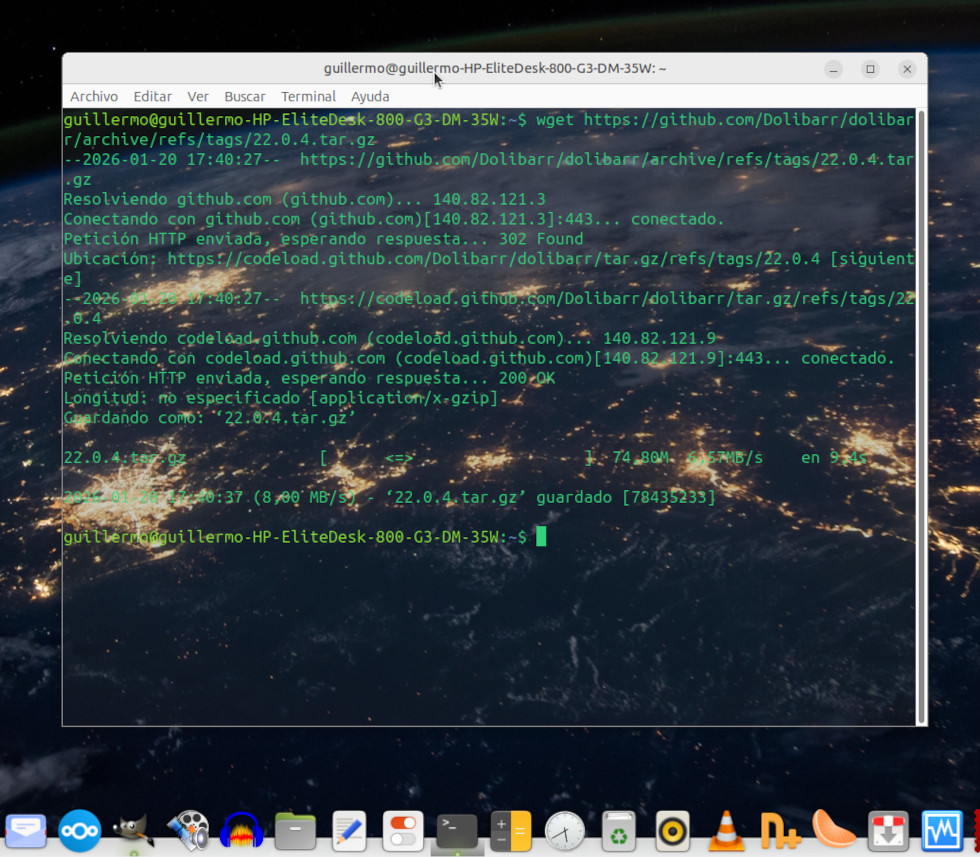
wget https://github.com/Dolibarr/dolibarr/archive/refs/tags/22.0.4.tar.gz

# Descomprimir
tar -xzf 22.0.4.tar.gz

# Mover a ubicación web
sudo mv dolibarr-22.0.4 /var/www/dolibarr
Opción 2: Descarga desde SourceForge
cd /tmp

# Descargar con seguimiento de redirecciones
wget --content-disposition https://sourceforge.net/projects/dolibarr/files/Dolibarr%20ERP-CRM/22.0.4/dolibarr-22.0.4.tgz/download

# Descomprimir
tar -xzf dolibarr-22.0.4.tgz

# Mover a ubicación web
sudo mv dolibarr-22.0.4 /var/www/dolibarr
Verificar estructura de directorios
ls -l /var/www/dolibarr/

# Debes ver directorios como:
# htdocs/
# documents/
# conf/
# custom/
Configuración de permisos (paso crítico)
Los permisos son fundamentales para el correcto funcionamiento de Dolibarr. Apache se ejecuta con el usuario www-data, por lo que este debe ser el propietario de los archivos.
Permisos básicos
# Propietario: www-data (usuario de Apache)
sudo chown -R www-data:www-data /var/www/dolibarr

# Permisos generales para directorios
sudo find /var/www/dolibarr -type d -exec chmod 755 {} \;

# Permisos generales para archivos
sudo find /var/www/dolibarr -type f -exec chmod 644 {} \;
Directorios que necesitan permisos de escritura
Dolibarr necesita escribir en varios directorios durante su funcionamiento:
# Directorio de documentos (facturas, presupuestos, etc.)
sudo chmod -R 775 /var/www/dolibarr/documents

# Directorio de configuración
sudo chmod -R 775 /var/www/dolibarr/conf

# Directorio para personalizaciones (si existe)
sudo chmod -R 775 /var/www/dolibarr/custom
Explicación de permisos
- 755 para directorios: El propietario puede leer/escribir/ejecutar, el grupo y otros solo leer/ejecutar
- 775 para directorios especiales: El propietario y el grupo pueden leer/escribir/ejecutar
- 644 para archivos: El propietario puede leer/escribir, el grupo y otros solo leer
Verificación de permisos
ls -la /var/www/dolibarr/

# Debes ver algo como:
# drwxr-xr-x  - www-data www-data - htdocs/
# drwxrwxr-x  - www-data www-data - documents/
# drwxrwxr-x  - www-data www-data - conf/
Problemas comunes de permisos
Si Dolibarr no puede crear archivos:
# Verificar propietario
ls -l /var/www/dolibarr/documents
# Debe ser www-data:www-data

# Si no lo es, corregir:
sudo chown -R www-data:www-data /var/www/dolibarr/documents
sudo chmod -R 775 /var/www/dolibarr/documents
Si hay errores de «permission denied»:
# Ver logs de Apache para identificar qué archivo causa problemas
sudo tail -f /var/log/apache2/error.log

# Ajustar permisos del archivo específico
sudo chown www-data:www-data /ruta/al/archivo/problemático
sudo chmod 664 /ruta/al/archivo/problemático
Configuración de Apache
Caso A: Única aplicación (acceso directo por localhost)
Si Dolibarr será la única aplicación web en tu servidor:
# Editar configuración por defecto
sudo nano /etc/apache2/sites-available/000-default.conf
Modificar el archivo para que contenga:
<VirtualHost *:80>
    ServerAdmin webmaster@localhost
    DocumentRoot /var/www/dolibarr/htdocs

    <Directory /var/www/dolibarr/htdocs>
        Options Indexes FollowSymLinks
        AllowOverride All
        Require all granted
    </Directory>

    ErrorLog ${APACHE_LOG_DIR}/error.log
    CustomLog ${APACHE_LOG_DIR}/access.log combined
</VirtualHost>
Guardar (Ctrl+O, Enter, Ctrl+X) y reiniciar Apache:
# Verificar configuración
sudo apache2ctl configtest

# Si está ok, reiniciar
sudo systemctl restart apache2
Accederás a Dolibarr por: http://localhost
Caso B: Múltiples aplicaciones (con Virtual Hosts)
Si ya tienes otras aplicaciones web (WordPress, Nextcloud, etc.) o planeas tenerlas, usa Virtual Hosts.
Paso 1: Crear archivo de configuración para Dolibarr
sudo nano /etc/apache2/sites-available/dolibarr.conf
Contenido del archivo:
<VirtualHost *:80>
    ServerName dolibarr.local
    ServerAlias www.dolibarr.local
    ServerAdmin webmaster@localhost

    DocumentRoot /var/www/dolibarr/htdocs

    <Directory /var/www/dolibarr/htdocs>
        Options Indexes FollowSymLinks MultiViews
        AllowOverride All
        Require all granted
    </Directory>

    ErrorLog ${APACHE_LOG_DIR}/dolibarr-error.log
    CustomLog ${APACHE_LOG_DIR}/dolibarr-access.log combined
</VirtualHost>
Guardar y cerrar.
Paso 2: Configurar archivo hosts del sistema
sudo nano /etc/hosts
Añadir al final del archivo:
127.0.0.1    dolibarr.local
127.0.0.1    www.dolibarr.local
Guardar y cerrar.
Paso 3: Habilitar módulos y sitio
# Habilitar módulo rewrite (si no está activo)
sudo a2enmod rewrite

# Activar el sitio de Dolibarr
sudo a2ensite dolibarr.conf

# Verificar configuración
sudo apache2ctl configtest

# Si está ok (Syntax OK), reiniciar Apache
sudo systemctl restart apache2
Accederás a Dolibarr por: http://dolibarr.local
Ejemplo completo con múltiples aplicaciones
Si tienes WordPress, Nextcloud y Dolibarr:
wordpress.conf:
<VirtualHost *:80>
    ServerName wordpress.local
    DocumentRoot /var/www/wordpress

    <Directory /var/www/wordpress>
        Options Indexes FollowSymLinks
        AllowOverride All
        Require all granted
    </Directory>

    ErrorLog ${APACHE_LOG_DIR}/wordpress-error.log
    CustomLog ${APACHE_LOG_DIR}/wordpress-access.log combined
</VirtualHost>
nextcloud.conf:
<VirtualHost *:80>
    ServerName nextcloud.local
    DocumentRoot /var/www/nextcloud

    <Directory /var/www/nextcloud>
        Options Indexes FollowSymLinks
        AllowOverride All
        Require all granted
    </Directory>

    ErrorLog ${APACHE_LOG_DIR}/nextcloud-error.log
    CustomLog ${APACHE_LOG_DIR}/nextcloud-access.log combined
</VirtualHost>
dolibarr.conf: (como el anterior)
Archivo /etc/hosts:
127.0.0.1    localhost
127.0.0.1    wordpress.local
127.0.0.1    nextcloud.local
127.0.0.1    dolibarr.local
Habilitar todos los sitios:
sudo a2ensite wordpress.conf
sudo a2ensite nextcloud.conf
sudo a2ensite dolibarr.conf
sudo systemctl restart apache2
Acceso:
- WordPress:
http://wordpress.local - Nextcloud:
http://nextcloud.local - Dolibarr:
http://dolibarr.local - phpMyAdmin estará disponible en todos:
http://dolibarr.local/phpmyadmin
Verificar Virtual Hosts activos
# Ver sitios habilitados
ls -l /etc/apache2/sites-enabled/

# Ver configuración de Virtual Hosts
sudo apache2ctl -S
Instalación web de Dolibarr
Acceder al instalador
Abrir navegador y acceder a:
- Sin Virtual Hosts:
http://localhost - Con Virtual Hosts:
http://dolibarr.local
Proceso de instalación paso a paso
Paso 1: Selección de idioma
- Seleccionar Español en el menú desplegable
- Click en «Siguiente»
Paso 2: Verificación de requisitos
El instalador comprobará:
- Versión de PHP (debe ser 7.4 a 8.3)
- Extensiones PHP necesarias
- Permisos de escritura en directorios
Todos los elementos deben aparecer en verde. Si algo aparece en rojo:
- PHP version: Actualizar PHP
- PHP extensions: Instalar extensión faltante (ej:
sudo apt install php-gd) - Write permission: Revisar sección de permisos (punto 6)
Click en «Siguiente» cuando todo esté correcto.
Paso 3: Licencia
- Leer y aceptar la licencia GNU GPL
- Click en «Siguiente»
Paso 4: Configuración de base de datos
Introducir los datos:
- Tipo de base de datos: MySQL/MariaDB
- Servidor de base de datos:
localhost - Puerto:
3306(dejar por defecto) - Nombre de la base de datos:
dolibarr - Usuario:
dolibarr_user - Contraseña: La contraseña que estableciste en el paso 4
- Prefijo de tablas:
llx_(dejar por defecto)
Opciones avanzadas (dejar por defecto):
- Crear base de datos: No (ya la creamos)
- Crear usuario: No (ya lo creamos)
Click en «Siguiente»
Paso 5: Creación de tablas
- El instalador creará automáticamente las tablas necesarias
- Esperar a que termine (puede tardar un minuto)
- Click en «Siguiente»
Paso 6: Cuenta de administrador
Crear el usuario administrador de Dolibarr:
- Login: admin (o el que prefieras)
- Contraseña: Una contraseña segura
- Repetir contraseña: Confirmar
- Nombre: Tu nombre
- Apellido: Tu apellido
- Email: Tu email
Click en «Siguiente»
Paso 7: Configuración inicial
Seleccionar módulos a activar:
Módulos básicos recomendados:
- Gestión de terceros (clientes/proveedores)
- Gestión de presupuestos
- Gestión de pedidos
- Gestión de facturas
- Gestión de pagos
- Gestión de productos/servicios
Otros módulos (activar según necesites):
- Gestión de proyectos
- Gestión de stock
- Recursos humanos
- CRM
- Agenda
Nota: Puedes activar/desactivar módulos después desde el panel de administración.
Click en «Siguiente»
Paso 8: Finalización
- Aparecerá mensaje de instalación completada
- Click en «Ir a Dolibarr»
Primer acceso
- Usuario: admin (o el que creaste)
- Contraseña: La que estableciste
Configuración post-instalación y seguridad
Proteger directorio de instalación (obligatorio)
Opción 1: Eliminar directorio (recomendado)
sudo rm -rf /var/www/dolibarr/htdocs/install
Opción 2: Proteger con permisos restrictivos
sudo chmod 000 /var/www/dolibarr/htdocs/install
Ajustar permisos de archivos sensibles
# Archivo de configuración
sudo chmod 640 /var/www/dolibarr/conf/conf.php

# Archivo de bloqueo de instalación
sudo chmod 640 /var/www/dolibarr/documents/install.lock

# Verificar
ls -l /var/www/dolibarr/conf/conf.php
# Debe mostrar: -rw-r----- www-data www-data
Verificar archivo de configuración
# Ver primeras líneas del archivo de configuración
sudo head -20 /var/www/dolibarr/conf/conf.php

# Debe contener:
# - Datos de conexión a BD
# - Configuración de Dolibarr
# - No debe haber errores de sintaxis
Configuración adicional desde el panel
Acceder a Dolibarr → Configuración → Sistema:
Configuraciones recomendadas:
- Configuración → Empresa:
- Nombre de la empresa
- Dirección, CIF/NIF
- Teléfono, email
- Logo
- Configuración → Otros:
- Zona horaria
- Formato de fecha
- Moneda principal
- Idioma por defecto
- Configuración → Seguridad:
- Forzar HTTPS (si tienes SSL)
- Tiempo de sesión
- Política de contraseñas
Crear copias de seguridad automáticas
# Crear directorio de backups
sudo mkdir -p /backup/dolibarr

# Script de backup simple
sudo nano /usr/local/bin/backup-dolibarr.sh
Contenido del script:
#!/bin/bash

# Variables
FECHA=$(date +%Y%m%d_%H%M%S)
BACKUP_DIR="/backup/dolibarr"
DB_NAME="dolibarr"
DB_USER="dolibarr_user"
DB_PASS="tu_contraseña"

# Backup de archivos
tar -czf $BACKUP_DIR/dolibarr-files-$FECHA.tar.gz /var/www/dolibarr

# Backup de base de datos
mysqldump -u $DB_USER -p$DB_PASS $DB_NAME > $BACKUP_DIR/dolibarr-db-$FECHA.sql

# Eliminar backups antiguos (más de 30 días)
find $BACKUP_DIR -name "dolibarr-*" -mtime +30 -delete

echo "Backup completado: $FECHA"
Dar permisos de ejecución:
sudo chmod +x /usr/local/bin/backup-dolibarr.sh

# Probar
sudo /usr/local/bin/backup-dolibarr.sh
Automatizar con cron (opcional):
sudo crontab -e

# Añadir línea para backup diario a las 2 AM:
0 2 * * * /usr/local/bin/backup-dolibarr.sh >> /var/log/dolibarr-backup.log 2>&1
Verificación final del sistema
Verificar servicios
# Estado de Apache
sudo systemctl status apache2

# Estado de MySQL/MariaDB
sudo systemctl status mysql

# Ver si hay errores recientes
sudo tail -f /var/log/apache2/error.log
Verificar acceso web
Comprobar que puedes acceder a:
- Dolibarr:
http://localhostohttp://dolibarr.local - phpMyAdmin:
http://localhost/phpmyadminohttp://dolibarr.local/phpmyadmin
Verificar logs de Apache
# Para configuración sin Virtual Hosts
sudo tail -f /var/log/apache2/error.log

# Para configuración con Virtual Hosts
sudo tail -f /var/log/apache2/dolibarr-error.log
Verificar versión instalada
Dentro de Dolibarr:
- Click en el menú superior derecho (tu usuario)
- «Acerca de»
- Debe mostrar: Versión 22.0.4
Pruebas funcionales básicas
Realizar estas pruebas para verificar que todo funciona:
- Crear un tercero (cliente/proveedor)
- Menú: Terceros → Nuevo tercero
- Rellenar datos básicos
- Guardar
- Crear un producto
- Menú: Productos/Servicios → Nuevo producto
- Rellenar datos básicos
- Guardar
- Crear un presupuesto
- Menú: Comercial → Presupuestos → Nuevo presupuesto
- Seleccionar tercero
- Añadir línea con producto
- Guardar
- Generar PDF
- Verificar que el PDF se genera
- El PDF debe descargarse correctamente
- Esto confirma que los permisos en
/documentsson correctos
Novedades de Dolibarr 22.0.4
Esta versión incluye mejoras significativas:
Nuevas funcionalidades:
- Módulo WebPortal estable: Portal para clientes y socios
- Gestión de tesorería: Nuevo módulo para cash management
- Características AI: Autocompletado inteligente de campos extra
- Drag & drop: Mejoras en interfaz de usuario
- Etiquetas: Sistema de etiquetas en facturas y pedidos
Mejoras en módulos existentes:
- Inventario: Mejor manejo de kits y envíos
- Contabilidad: Cuentas centralizadas, filtros mejorados
- CRM: Mejoras en seguimiento de oportunidades
- Proyectos: Gestión mejorada de tareas
Correcciones:
- Múltiples correcciones de seguridad
- Mejoras de rendimiento
- Corrección de bugs reportados
Resolución de problemas comunes
Error 403 Forbidden
Causas:
- Permisos incorrectos
- Configuración de Apache incorrecta
Soluciones:
# Verificar permisos
ls -l /var/www/dolibarr/htdocs

# Debe ser: drwxr-xr-x www-data www-data

# Si no, corregir:
sudo chown -R www-data:www-data /var/www/dolibarr
sudo chmod -R 755 /var/www/dolibarr

# Verificar configuración Apache
sudo nano /etc/apache2/sites-available/dolibarr.conf

# Debe contener: Require all granted
Error 500 Internal Server Error
Causas:
- Error en código PHP
- Módulo PHP faltante
- Error en configuración de Apache
Soluciones:
# Ver logs para identificar el error
sudo tail -30 /var/log/apache2/error.log

# Verificar módulos PHP instalados
php -m

# Verificar sintaxis de configuración Apache
sudo apache2ctl configtest

# Si hay error de sintaxis, corregir el archivo indicado
Dolibarr no puede escribir archivos
Síntomas:
- No se generan PDFs
- No se pueden subir archivos
- Errores al guardar configuración
- Soluciones:
# Verificar permisos de directorios críticos
ls -ld /var/www/dolibarr/documents
ls -ld /var/www/dolibarr/conf

# Deben ser: drwxrwxr-x www-data www-data

# Corregir si es necesario:
sudo chown -R www-data:www-data /var/www/dolibarr/documents
sudo chmod -R 775 /var/www/dolibarr/documents

sudo chown -R www-data:www-data /var/www/dolibarr/conf
sudo chmod -R 775 /var/www/dolibarr/conf

# Verificar en logs qué archivo específico causa problemas
sudo tail -f /var/log/apache2/error.log
Virtual Host no funciona
Síntomas:
http://dolibarr.localno carga- Aparece página por defecto de Apache
- Error de DNS
Soluciones:
# Verificar archivo /etc/hosts
cat /etc/hosts | grep dolibarr
# Debe mostrar: 127.0.0.1    dolibarr.local

# Si no está, añadirlo:
echo "127.0.0.1    dolibarr.local" | sudo tee -a /etc/hosts

# Verificar que el sitio esté habilitado
ls -l /etc/apache2/sites-enabled/ | grep dolibarr

# Si no aparece, habilitarlo:
sudo a2ensite dolibarr.conf

# Verificar configuración de Virtual Hosts
sudo apache2ctl -S

# Debe mostrar algo como:
# *:80                   dolibarr.local (/etc/apache2/sites-enabled/dolibarr.conf:1)

# Reiniciar Apache
sudo systemctl restart apache2
Problemas con versión de PHP
Síntomas:
- Dolibarr indica que PHP es muy antiguo o muy nuevo
- Funciones PHP no disponibles
Soluciones:
# Verificar versión actual
php -v

# Dolibarr 22.0.4 requiere PHP 7.4 a 8.3

# Si tienes PHP muy antiguo (< 7.4):
sudo apt install software-properties-common
sudo add-apt-repository ppa:ondrej/php
sudo apt update
sudo apt install php8.1 php8.1-mysql php8.1-gd php8.1-curl php8.1-xml php8.1-zip php8.1-mbstring php8.1-intl

# Cambiar versión por defecto
sudo update-alternatives --config php

# Habilitar módulo de Apache
sudo a2enmod php8.1
sudo systemctl restart apache2
Error de conexión a base de datos
Síntomas:
- «Cannot connect to database»
- Página en blanco
- Error en instalador
Soluciones:
# Verificar que MySQL esté corriendo
sudo systemctl status mysql

# Si no está activo:
sudo systemctl start mysql

# Verificar usuario y permisos
sudo mysql -u root -p

SHOW DATABASES;
# Debe aparecer 'dolibarr'

SELECT User, Host FROM mysql.user WHERE User='dolibarr_user';
# Debe aparecer dolibarr_user@localhost

SHOW GRANTS FOR 'dolibarr_user'@'localhost';
# Debe mostrar permisos en base de datos dolibarr

# Si no tiene permisos, otorgarlos:
GRANT ALL PRIVILEGES ON dolibarr.* TO 'dolibarr_user'@'localhost';
FLUSH PRIVILEGES;
EXIT;
Página en blanco sin errores
Causas:
- Errores PHP ocultos
- Memoria insuficiente
- Tiempo de ejecución agotado
Soluciones:
# Habilitar visualización de errores temporalmente
sudo nano /etc/php/8.1/apache2/php.ini

# Buscar y modificar:
display_errors = On
error_reporting = E_ALL

# Guardar y reiniciar Apache
sudo systemctl restart apache2

# Recargar página para ver el error específico

# Aumentar límites si es necesario:
memory_limit = 256M
max_execution_time = 300
upload_max_filesize = 50M
post_max_size = 50M

# Reiniciar Apache
sudo systemctl restart apache2
Problemas después de actualizar Ubuntu
Después de actualizar Ubuntu, Apache o PHP pueden cambiar:
# Verificar que Apache esté corriendo
sudo systemctl status apache2

# Verificar versión de PHP
php -v

# Verificar módulos de Apache habilitados
sudo apache2ctl -M | grep php

# Si php no aparece, habilitar:
sudo a2enmod php8.1  # Ajustar según tu versión

# Verificar sitios habilitados
ls -l /etc/apache2/sites-enabled/

# Recargar configuración
sudo systemctl restart apache2
Mantenimiento y actualizaciones
Backup manual antes de operaciones importantes
# Backup completo
sudo tar -czf /backup/dolibarr-backup-$(date +%F).tar.gz /var/www/dolibarr

# Backup solo de configuración y documentos
sudo tar -czf /backup/dolibarr-datos-$(date +%F).tar.gz /var/www/dolibarr/documents /var/www/dolibarr/conf

# Backup de base de datos
mysqldump -u dolibarr_user -p dolibarr > /backup/dolibarr-db-$(date +%F).sql
Actualizar a versiones futuras de Dolibarr
Dolibarr permite actualizar desde cualquier versión posterior a 2.8 sin pérdida de datos.
Proceso general de actualización:
- Hacer backup completo:
sudo tar -czf /backup/dolibarr-pre-update-$(date +%F).tar.gz /var/www/dolibarr
mysqldump -u dolibarr_user -p dolibarr > /backup/dolibarr-db-pre-update-$(date +%F).sql
- Descargar nueva versión:
cd /tmp
wget https://github.com/Dolibarr/dolibarr/archive/refs/tags/XX.X.X.tar.gz
tar -xzf XX.X.X.tar.gz
- Copiar archivos nuevos (preservando configuración y documentos):
# Copiar todo EXCEPTO documents y conf
sudo rsync -av --exclude='documents' --exclude='conf' dolibarr-XX.X.X/ /var/www/dolibarr/
- Ajustar permisos:
sudo chown -R www-data:www-data /var/www/dolibarr
sudo find /var/www/dolibarr -type d -exec chmod 755 {} \;
sudo find /var/www/dolibarr -type f -exec chmod 644 {} \;
sudo chmod -R 775 /var/www/dolibarr/documents
sudo chmod -R 775 /var/www/dolibarr/conf
- Acceder a Dolibarr:
- El sistema detectará automáticamente la nueva versión
- Redirigirá a
/install/ - Seguir proceso de actualización de base de datos
- Proteger instalador:
sudo rm -rf /var/www/dolibarr/htdocs/install
Monitoreo del sistema
# Ver uso de disco
df -h

# Ver espacio usado por Dolibarr
du -sh /var/www/dolibarr/

# Ver espacio usado por documentos
du -sh /var/www/dolibarr/documents/

# Ver tamaño de base de datos
mysql -u dolibarr_user -p -e "SELECT table_schema AS 'Database', ROUND(SUM(data_length + index_length) / 1024 / 1024, 2) AS 'Size (MB)' FROM information_schema.tables WHERE table_schema = 'dolibarr';"
Limpieza de archivos temporales
# Limpiar logs antiguos de Apache
sudo find /var/log/apache2/ -name "*.log.*" -mtime +30 -delete

# Limpiar archivos temporales de Dolibarr (con cuidado)
# Revisar primero qué hay en temp/
ls -lh /var/www/dolibarr/documents/temp/

# Eliminar archivos de más de 7 días
sudo find /var/www/dolibarr/documents/temp/ -type f -mtime +7 -delete
Recursos adicionales y documentación
Documentación oficial
- Wiki oficial: https://wiki.dolibarr.org
- Documentación de usuario: Disponible dentro de Dolibarr en Menú → Ayuda
- GitHub: https://github.com/Dolibarr/dolibarr
Comunidad
- Foro oficial: https://dolibarr.org/forum
- Módulos adicionales: https://www.dolistore.com
Comandos útiles de referencia rápida
# Reiniciar servicios
sudo systemctl restart apache2
sudo systemctl restart mysql

# Ver logs en tiempo real
sudo tail -f /var/log/apache2/error.log
sudo tail -f /var/log/apache2/dolibarr-error.log

# Verificar configuración
sudo apache2ctl configtest
sudo apache2ctl -S

# Ver sitios habilitados
ls -l /etc/apache2/sites-enabled/

# Permisos críticos
sudo chown -R www-data:www-data /var/www/dolibarr
sudo chmod -R 775 /var/www/dolibarr/documents
sudo chmod -R 775 /var/www/dolibarr/conf

# Backup rápido
sudo tar -czf /backup/dolibarr-$(date +%F).tar.gz /var/www/dolibarr
mysqldump -u dolibarr_user -p dolibarr > /backup/dolibarr-db-$(date +%F).sql
Resumen ejecutivo
Instalación básica (sistema limpio):
# 1. Instalar LAMP
sudo apt update
sudo apt install apache2 mariadb-server php php-mysql php-gd php-curl php-xml php-zip php-mbstring php-intl libapache2-mod-php phpmyadmin

# 2. Configurar base de datos
sudo mysql
CREATE DATABASE dolibarr CHARACTER SET utf8mb4 COLLATE utf8mb4_unicode_ci;
CREATE USER 'dolibarr_user'@'localhost' IDENTIFIED BY 'contraseña';
GRANT ALL PRIVILEGES ON dolibarr.* TO 'dolibarr_user'@'localhost';
FLUSH PRIVILEGES;
EXIT;

# 3. Descargar Dolibarr
cd /tmp
wget https://github.com/Dolibarr/dolibarr/archive/refs/tags/22.0.4.tar.gz
tar -xzf 22.0.4.tar.gz
sudo mv dolibarr-22.0.4 /var/www/dolibarr

# 4. Permisos
sudo chown -R www-data:www-data /var/www/dolibarr
sudo chmod -R 775 /var/www/dolibarr/documents
sudo chmod -R 775 /var/www/dolibarr/conf

# 5. Configurar Apache (Virtual Host)
sudo nano /etc/apache2/sites-available/dolibarr.conf
# [Copiar configuración del punto 7]
echo "127.0.0.1    dolibarr.local" | sudo tee -a /etc/hosts
sudo a2ensite dolibarr.conf
sudo systemctl restart apache2

# 6. Instalar desde navegador
# http://dolibarr.local

# 7. Proteger instalador
sudo rm -rf /var/www/dolibarr/htdocs/install
NOTA: Esta guía completa cubre prácticamente todos los aspectos de la instalación de Dolibarr 22.0.4 en Ubuntu MATE, con especial atención a permisos, Virtual Hosts y solución de problemas. No obstante, iremos revisándola…
+ Recursos sobre Dolibarr (haz clic para mostrarlos)
- Dolibarr, página oficial
- Descargas Dolibarr
- Dolibarr Forum
- Continuaremos…
