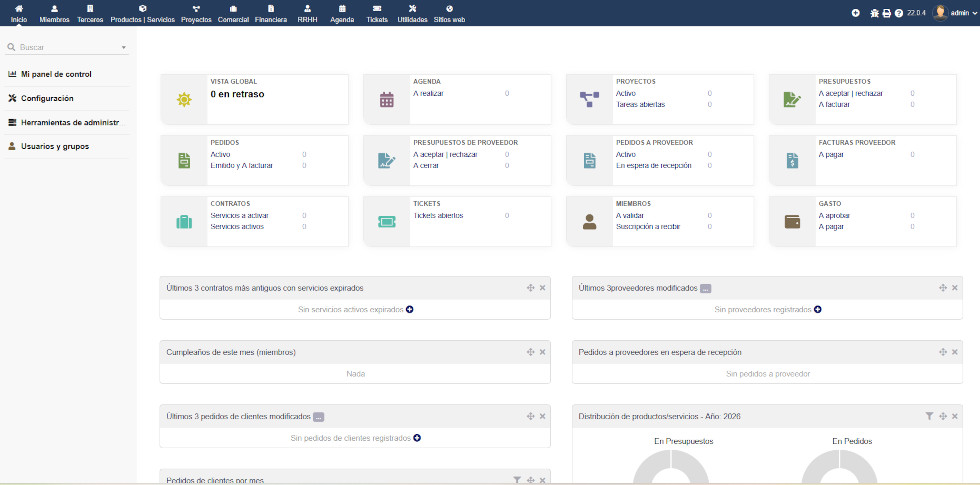
Tutorial de gestión de servicios facturables con múltiples sesiones en Dolibarr 20.0.4
Este tutorial te guiará paso a paso para configurar y utilizar Dolibarr 20.0.4 en la gestión de servicios facturables que requieren múltiples sesiones, integrando proyectos, tareas, hojas de tiempo y agenda.
Configuración inicial
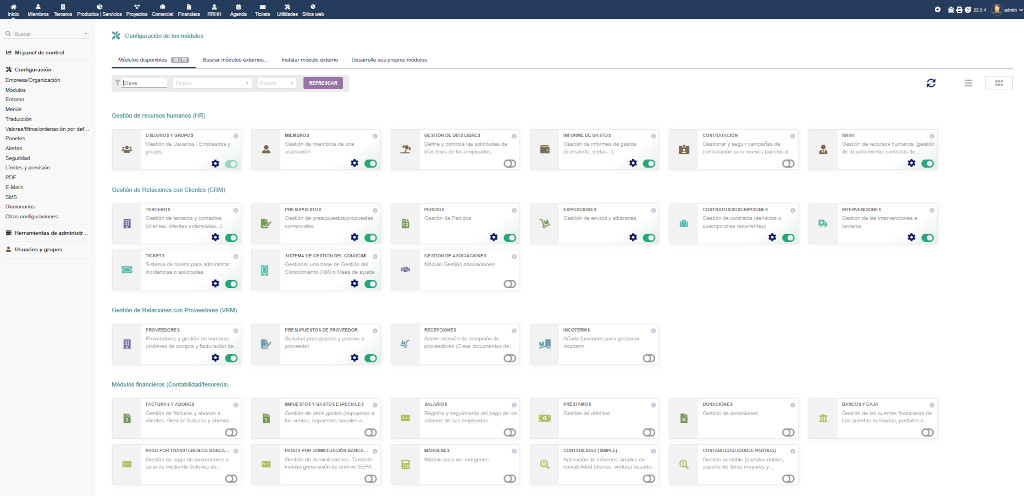
Activar los módulos necesarios
Para trabajar con servicios de múltiples sesiones necesitas activar varios módulos:
- Ve a Inicio → Configuración → Módulos/Aplicaciones
- Busca y activa los siguientes módulos:
- Proyectos: permite gestionar proyectos por cliente
- Hojas de tiempo (Timesheets): para registrar tiempo trabajado
- Intervenciones: para crear fichas de intervención (opcional pero recomendado)
- Agenda: si no está activado ya
Configurar permisos de usuario
Es importante que los usuarios tengan los permisos adecuados:
- Ve a Configuración → Usuarios y grupos
- Selecciona tu usuario o el usuario que gestionará los servicios
- Asegúrate de que tiene permisos para:
- Crear y gestionar proyectos
- Crear y gestionar tareas
- Registrar tiempo en tareas
- Crear facturas desde proyectos
Creación de servicios facturables
Crear el servicio
Los servicios son los elementos que luego facturarás. Para crear uno:
- Ve a Productos/Servicios → Nuevo producto/servicio
- Configura los siguientes campos:
- Tipo: selecciona “Servicio”
- Referencia: asigna un código único (ejemplo: CONS-001, FORM-001)
- Etiqueta: nombre descriptivo del servicio (ejemplo: “Consultoría IT”, “Formación usuarios”)
- Precio de venta: define el precio por hora o por sesión
- Unidad: selecciona “Hora” si facturas por tiempo trabajado
- Vender: marca esta opción como activada
- Guarda el servicio
Puedes crear varios servicios con precios diferentes según el tipo de trabajo (consultoría, formación, desarrollo, soporte, etc.).
Flujo de trabajo con proyectos y tareas
Crear un proyecto
El proyecto es el contenedor principal que agrupa todas las sesiones de servicio para un cliente:
- Ve a Proyectos → Nuevo proyecto
- Completa los datos:
- Título: nombre descriptivo del proyecto
- Tercero: selecciona el cliente al que pertenece el proyecto
- Descripción: añade detalles sobre el alcance del proyecto
- Fecha de inicio y fin: define el periodo del proyecto
- Estado: selecciona “En progreso”
- Visibilidad: según tus necesidades
- Opcionalmente puedes vincular un contrato de servicios si lo tienes configurado
- Guarda el proyecto
Crear tareas dentro del proyecto
Las tareas representan las diferentes sesiones o tipos de servicios que realizarás:
- Abre el proyecto que acabas de crear
- Ve a la pestaña Tareas
- Haz clic en Nueva tarea
- Configura la tarea:
- Etiqueta: nombre descriptivo de la tarea o sesión
- Descripción: detalles sobre el trabajo a realizar
- Fecha prevista de inicio y fin: planificación temporal
- Duración planificada: estimación de horas (opcional)
- Usuarios asignados: selecciona quién realizará el trabajo
- Servicio asociado: aquí vinculas el servicio facturable que creaste anteriormente (esto es fundamental para la facturación automática)
- Guarda la tarea
Puedes crear múltiples tareas para diferentes sesiones o fases del proyecto. Por ejemplo: – Tarea 1: Análisis inicial (vinculada a “Consultoría”) – Tarea 2: Implementación fase 1 (vinculada a “Consultoría”) – Tarea 3: Implementación fase 2 (vinculada a “Consultoría”) – Tarea 4: Formación usuarios (vinculada a “Formación”)
Registro de tiempo trabajado
Una vez realizadas las sesiones de trabajo, debes registrar el tiempo dedicado. Hay dos formas de hacerlo:
Opción A: registrar tiempo desde la tarea
Este método es más directo cuando trabajas en una sola tarea:
- Abre el proyecto y ve a la pestaña Tareas
- Haz clic en la tarea correspondiente
- Ve a la pestaña Tiempo consumido
- Haz clic en Añadir tiempo
- Completa los datos:
- Fecha: día en que realizaste el trabajo
- Duración: horas y minutos trabajados
- Usuario: persona que realizó el trabajo
- Descripción: breve nota sobre lo realizado (opcional)
- Guarda el registro
Opción B: usar la hoja de tiempo
Este método es más eficiente cuando trabajas en múltiples proyectos o tareas durante la semana:
- Ve a Hojas de tiempo → Mi hoja de tiempo
- Selecciona la semana o mes correspondiente
- Verás una tabla con los días de la semana
- Para cada día, añade líneas con:
- Proyecto: selecciona el proyecto
- Tarea: selecciona la tarea específica
- Horas: tiempo dedicado
- Al finalizar la semana, puedes enviar la hoja de tiempo para aprobación (según tu configuración)
La ventaja de las hojas de tiempo es que puedes tener una visión global de todo tu trabajo semanal y registrar múltiples tareas de forma rápida.
Vinculación con la agenda
Para mantener tu planificación sincronizada con los proyectos:
Crear eventos vinculados a tareas
- Ve a Agenda → Nuevo evento
- Configura el evento:
- Título: descripción de la sesión
- Fecha y hora: cuándo está planificada la sesión
- Duración: tiempo estimado
- Tercero: selecciona el cliente (opcional pero recomendado)
- Vinculado a: aquí puedes seleccionar:
- Proyecto/Tarea: vincula el evento directamente a una tarea del proyecto
- Esto mantiene todo conectado y te permite ver en la agenda qué sesiones tienes planificadas
- Guarda el evento
El flujo completo queda así: 1. Creas el evento en la agenda (planificación futura) 2. Realizas la sesión de trabajo 3. Registras el tiempo real en la tarea (que puede diferir del estimado) 4. Al final del proyecto, facturas todo el tiempo registrado
Facturación desde el proyecto
Una vez completadas todas las sesiones y registrado el tiempo, puedes generar la factura automáticamente:
Generar factura desde el proyecto
- Abre el proyecto correspondiente
- Ve a la pestaña Facturación
- Verás un resumen de todo el tiempo registrado en las tareas, organizado por servicio
- Revisa que todo está correcto:
- Tiempo registrado en cada tarea
- Servicios vinculados
- Precios por hora
- Haz clic en Crear factura
- Dolibarr generará automáticamente una factura con:
- Una línea por cada servicio
- Cantidad = horas registradas
- Precio unitario = precio del servicio
- Total calculado automáticamente
Opciones de facturación
Dependiendo de cómo hayas configurado los servicios y tareas, puedes facturar:
Por tiempo consumido: precio por hora × horas registradas. Es el método más flexible y transparente para servicios de consultoría.
Por sesión completa: precio fijo por tarea completada, independientemente del tiempo. Útil cuando tienes paquetes de servicios con precio cerrado.
Combinado: algunas tareas por tiempo y otras a precio fijo. Por ejemplo, consultoría por horas y formación a precio cerrado.
Ajustes manuales
Una vez generada la factura, puedes: – Añadir líneas adicionales manualmente – Modificar cantidades o precios si es necesario – Añadir descuentos – Editar descripciones
Ejemplo práctico completo
Vamos a ver un caso real de principio a fin:
Contexto del ejemplo
Eres un consultor IT y tienes un cliente (Empresa XYZ) que necesita ayuda con la migración de su sistema. El proyecto durará 3 semanas.
Paso 1: preparación
Creas los servicios: – Servicio “Consultoría IT”: 80 €/hora – Servicio “Formación usuarios”: 60 €/hora
Paso 2: crear el proyecto
Creas el proyecto “Migración sistema – Empresa XYZ”: – Cliente: Empresa XYZ – Fechas: 15 enero – 5 febrero 2026 – Estado: En progreso
Paso 3: crear las tareas
Dentro del proyecto creas estas tareas:
Tarea 1: Análisis y planificación – Servicio vinculado: Consultoría IT – Duración estimada: 8 horas – Usuario asignado: Tú
Tarea 2: Implementación fase 1 – Servicio vinculado: Consultoría IT – Duración estimada: 16 horas – Usuario asignado: Tú
Tarea 3: Implementación fase 2 – Servicio vinculado: Consultoría IT – Duración estimada: 12 horas – Usuario asignado: Tú
Tarea 4: Formación a usuarios – Servicio vinculado: Formación usuarios – Duración estimada: 4 horas – Usuario asignado: Tú
Paso 4: planificar en agenda
Creas eventos en la agenda: – 16 enero, 9:00-13:00: “Análisis sistema XYZ” → vinculado a Tarea 1 – 18 enero, 9:00-17:00: “Implementación fase 1 XYZ” → vinculado a Tarea 2 – 23 enero, 9:00-17:00: “Implementación fase 2 XYZ” → vinculado a Tarea 3 – 30 enero, 10:00-14:00: “Formación usuarios XYZ” → vinculado a Tarea 4
Paso 5: realizar el trabajo y registrar tiempo
A medida que completas cada sesión, registras el tiempo real:
Semana 1 (hoja de tiempo): – 16 enero: Tarea 1 (Análisis) = 5 horas – 17 enero: Tarea 1 (Análisis) = 4 horas – 18 enero: Tarea 2 (Implementación 1) = 7 horas – 19 enero: Tarea 2 (Implementación 1) = 6 horas
Semana 2: – 23 enero: Tarea 3 (Implementación 2) = 8 horas – 24 enero: Tarea 3 (Implementación 2) = 5 horas
Semana 3: – 30 enero: Tarea 4 (Formación) = 3.5 horas
Paso 6: facturar el proyecto
Al finalizar el proyecto, vas a la pestaña Facturación del proyecto y ves el resumen: – Consultoría IT: 35 horas × 80 €/hora = 2.800 € – Formación usuarios: 3.5 horas × 60 €/hora = 210 € – Total: 3.010 €
Haces clic en “Crear factura” y Dolibarr genera la factura automáticamente con estas líneas. Solo te queda validarla y enviarla al cliente.
Ventajas de este sistema
Control total del tiempo: sabes exactamente cuánto tiempo dedicas a cada cliente, proyecto y tipo de servicio. Esto te permite analizar rentabilidad y mejorar tus estimaciones.
Facturación automática: no tienes que calcular manualmente las horas ni crear las líneas de factura. Todo se genera automáticamente desde el tiempo registrado.
Trazabilidad completa: puedes ver el histórico de todas las sesiones, quién trabajó en qué, cuándo y durante cuánto tiempo.
Planificación integrada: la agenda está conectada con los proyectos, así que tienes una visión unificada de tu trabajo planificado y realizado.
Reportes y análisis: Dolibarr te permite generar informes sobre tiempo dedicado por proyecto, cliente, usuario o periodo. Esto es valioso para tomar decisiones de negocio.
Flexibilidad: puedes combinar diferentes tipos de facturación (por tiempo, a precio fijo) según las necesidades de cada proyecto o cliente.
Gestión de equipo: si trabajas con más personas, cada una puede registrar su tiempo y tú puedes supervisar el progreso global del proyecto.
Consejos y mejores prácticas
Registra el tiempo diariamente: no esperes al final de la semana o del proyecto. Es más preciso y evitas olvidar detalles.
Usa descripciones breves pero claras: cuando registres tiempo, añade una pequeña nota sobre lo que hiciste. Esto es útil si el cliente pregunta o para tu propia referencia futura.
Revisa las tareas periódicamente: compara el tiempo planificado vs. el real. Esto te ayudará a mejorar tus estimaciones en proyectos futuros.
Crea plantillas de proyecto: si haces proyectos similares repetidamente, puedes duplicar proyectos existentes y adaptarlos, ahorrando tiempo en la configuración.
Comunica con el cliente: puedes compartir el estado del proyecto con el cliente, mostrándole el progreso en tiempo real (según tus ajustes de visibilidad).
Aprovecha los filtros: en la vista de proyectos, puedes filtrar por estado, cliente o periodo para encontrar rápidamente lo que buscas.
Factura regularmente: si un proyecto es muy largo, considera facturar mensualmente en lugar de al final. Esto mejora tu flujo de caja y facilita el seguimiento.
Documenta bien los servicios: cuando crees los servicios, añade descripciones claras. Esto aparecerá en las facturas y ayuda al cliente a entender qué está pagando.
Solución de problemas comunes
No aparece el botón “Crear factura” en el proyecto: verifica que has registrado tiempo en las tareas y que las tareas tienen servicios vinculados. También comprueba que tu usuario tiene permisos para crear facturas.
La factura no incluye todas las horas: revisa que el tiempo esté correctamente registrado en las tareas del proyecto. A veces el tiempo registrado en tareas de otros proyectos no se incluye por error.
No puedo vincular un servicio a la tarea: asegúrate de que el servicio está marcado como “Vender” y que está activo. También verifica que tienes permisos para editar tareas.
Los eventos de agenda no aparecen vinculados al proyecto: cuando crees el evento, asegúrate de seleccionar explícitamente el proyecto o tarea en el campo “Vinculado a”. No basta con poner el nombre del cliente.
Las horas en la hoja de tiempo no se reflejan en el proyecto: después de rellenar la hoja de tiempo, asegúrate de guardarla. En algunas configuraciones, también necesitas enviarla para aprobación antes de que las horas se contabilicen.
La factura tiene precios incorrectos: verifica el precio configurado en cada servicio. Si lo has cambiado después de crear las tareas, puede que necesites actualizar el servicio vinculado en cada tarea.
Recursos adicionales
Para información más detallada sobre funcionalidades específicas de Dolibarr, puedes consultar:
- Documentación oficial: https://wiki.dolibarr.org
- Foro de soporte: https://www.dolibarr.org/forum
- Base de conocimiento: dentro de tu instalación de Dolibarr, en Ayuda
Si necesitas funcionalidades más avanzadas como contabilidad analítica por proyecto, integración con herramientas externas o personalizaciones específicas, Dolibarr tiene un ecosistema de módulos adicionales que puedes explorar en el marketplace oficial.
