Cómo recuperar tu contraseña de WordPress cuando todo falla

Fuente: FAQs Puntocomunica
Es probable que te haya pasado alguna vez: estás intentando acceder al panel de administración de tu WordPress, pero no recuerdas la contraseña. No hay problema, piensas, WordPress tiene la función de recuperar contraseña. Haces clic en el enlace, introduces tu email y no ocurre nada: el correo nunca llega!
Revisas la carpeta de spam, verificas que el servidor de correo funciona, pruebas con diferentes navegadores, pero el mensaje de restablecimiento simplemente no aparece. Es frustrante, especialmente cuando necesitas acceder urgentemente a tu sitio.
Afortunadamente, si tienes acceso a la base de datos de tu WordPress a través de phpMyAdmin (algo que la mayoría de hostings ofrecen), hay una solución directa y efectiva. En este artículo te explicaré paso a paso cómo crear o modificar un usuario administrador directamente desde la base de datos, sin necesidad de recibir ningún correo electrónico.
¿Por qué WordPress no envía el correo de restablecimiento?
Antes de entrar en la solución, vale la pena entender brevemente por qué esto ocurre. Los problemas más comunes incluyen:
Configuración incorrecta del servidor de correo: muchos servidores compartidos tienen restricciones en el envío de emails para prevenir spam.
Plugins de correo mal configurados: si usas plugins como WP Mail SMTP y no están bien configurados, los correos simplemente no se envían.
Filtros antispam demasiado agresivos: a veces tu propio servidor de correo bloquea los mensajes de WordPress.
Problemas con el dominio: si tu sitio usa un dominio temporal o recién configurado, los servidores de correo pueden rechazar los mensajes.
Sea cual sea la razón, lo importante es que tienes una alternativa: acceder directamente a la base de datos.
Requisitos previos
Para seguir este tutorial necesitas:
1. Acceso a phpMyAdmin: esto lo proporciona tu empresa de hosting. Normalmente lo encuentras en el panel de control (cPanel, Plesk, etc.).
2. Usuario y contraseña de la base de datos: estos datos suelen estar en el panel de hosting o en el archivo wp-config.php de tu instalación de WordPress.
3. Conocimiento básico de navegación: no necesitas ser programador, pero sí saber hacer clic en los lugares correctos y copiar/pegar código.
Paso 1: Acceder a phpMyAdmin y localizar la base de datos
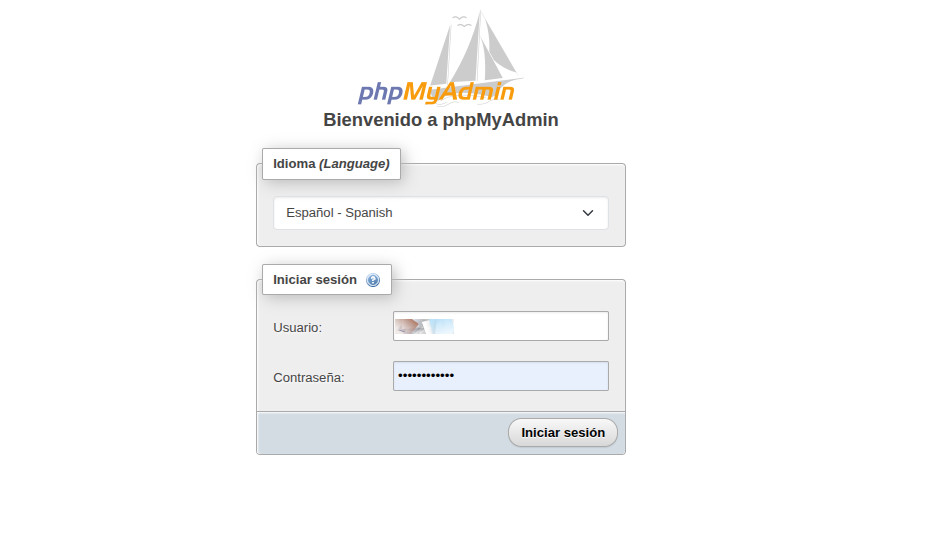
Inicia sesión en tu panel de hosting y busca phpMyAdmin. Una vez dentro, verás una lista de bases de datos en el lado izquierdo. Haz clic en la base de datos que usa tu WordPress (normalmente tiene un nombre relacionado con tu sitio).
Verás una lista de tablas. Busca la tabla llamada wp_users (si tu instalación usa un prefijo diferente, podría ser algo como miprefijo_users, habitualmente es wp_users).
Paso 2: Verificar si el usuario existe
Haz clic en la tabla wp_users y verás todos los usuarios registrados en tu WordPress. Si encuentras tu usuario aquí, anota el número que aparece en la columna ID (por ejemplo, 3). Ese será tu identificador de usuario.
Si el usuario que necesitas no existe en absoluto, no te preocupes. En el siguiente paso crearemos uno desde cero.
Paso 3: Crear o modificar el usuario (caso práctico)
Ahora viene la parte técnica, pero no te asustes. Vamos a crear un usuario llamado redaccion con ID 3 (porque es el siguiente ID de usuario, como hemos podido comprobar en la tabla wp_users) y contraseña mi_contraseña. Adapta estos valores a tus necesidades.
Opción A: Si el usuario ya existe en wp_users
Si tu usuario ya está en la tabla wp_users pero solo necesitas convertirlo en administrador, ve directamente a la pestaña SQL en phpMyAdmin y ejecuta esta consulta (recuerda cambiar el ID si es diferente):
INSERT INTO `wp_usermeta` (`user_id`, `meta_key`, `meta_value`) VALUES (3, ‘wp_capabilities’, ‘a:1:{s:13:»administrator»;b:1;}’), (3, ‘wp_user_level’, ’10’);
Esta consulta añade los permisos de administrador al usuario con ID 3. El valor a:1:{s:13:»administrator»;b:1;} es el formato serializado de PHP que WordPress usa para almacenar roles, y el nivel 10 corresponde a administrador.
Opción B: Si el usuario no existe
Si necesitas crear el usuario desde cero, primero debes insertarlo en la tabla wp_users. Ejecuta esta consulta en la pestaña SQL:
INSERT INTO `wp_users` (`ID`, `user_login`, `user_pass`, `user_nicename`, `user_email`, `user_url`, `user_registered`, `user_activation_key`, `user_status`, `display_name`) VALUES (3, ‘redaccion’, MD5(‘mi_contraseña’), ‘redaccion’, ‘redaccion@tudominio.com’, », NOW(), », 0, ‘Redacción’);
Importante: cambia redaccion@tudominio.com por un email válido. La función MD5() crea un hash de la contraseña, aunque es un método débil. Por eso, después de iniciar sesión, deberías cambiar la contraseña desde WordPress para que se guarde con un cifrado más seguro.
Después de crear el usuario en wp_users, ejecuta la segunda consulta para darle permisos de administrador (la misma que vimos en la Opción A).
Paso 4: Verificar e iniciar sesión
Una vez ejecutadas las consultas, ve a la página de inicio de sesión de tu WordPress (normalmente tudominio.com/wp-admin) e inicia sesión con:
Usuario: redaccion
Contraseña: mi_contraseña
Si todo salió bien, deberías acceder sin problemas al panel de administración con todos los permisos.
Consejos de seguridad importantes
Ahora que has recuperado el acceso, no te quedes con una contraseña débil ni con el formato MD5. Sigue estos pasos:
1. Cambia tu contraseña inmediatamente: ve a Usuarios > Tu perfil y establece una contraseña fuerte. WordPress la guardará con un cifrado mucho más seguro.
2. Revisa el sistema de correo: investiga por qué WordPress no está enviando correos. Esto puede afectar otras funcionalidades como notificaciones de comentarios o mensajes de contacto.
3. Considera instalar un plugin de correo: plugins como WP Mail SMTP o Post SMTP pueden solucionar problemas de envío de correos configurando servicios externos como Gmail, SendGrid o Mailgun.
4. Haz backup de tu base de datos: antes de hacer cambios directos en la base de datos, siempre es buena idea tener una copia de seguridad. La mayoría de hostings ofrecen esta opción en su panel de control.
Conclusión
Perder el acceso a tu sitio WordPress puede ser estresante, especialmente cuando el sistema de recuperación de contraseña no funciona. Sin embargo, con acceso a phpMyAdmin, siempre tienes una puerta trasera para recuperar el control.
El método que hemos visto no es complicado, pero sí requiere atención al detalle. Asegúrate de copiar las consultas SQL exactamente como están, cambiando solo los valores que correspondan a tu situación (ID de usuario, nombre de usuario, email).
Una vez dentro, no olvides resolver el problema de fondo: ¿por qué WordPress no está enviando correos? Esto no solo afecta el restablecimiento de contraseñas, sino también otras funciones importantes de tu sitio.
Y recuerda: aunque este método es efectivo, siempre es mejor mantener tu información de acceso en un gestor de contraseñas seguro y tener configurado correctamente el sistema de correo de WordPress. La prevención siempre es mejor que la solución de emergencia.
